기아차 모하비 네비게이션 최신 업데이트 방법 > 기아차 모하비 네비게이션 업데이트

본문 바로가기

기아차 모하비 네비게이션 업데이트

기아차 모하비 네비게이션 최신 업데이트 방법

페이지 정보

작성자 admin 댓글 0건 조회 124,249회 작성일 18-09-13 04:04

본문

Smart Updater Plus 설치방법


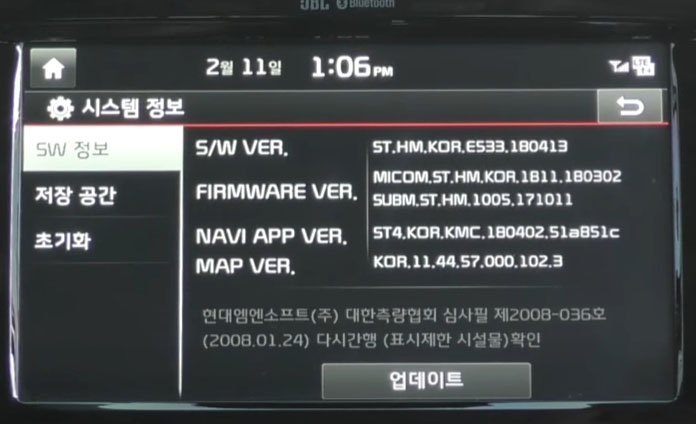
1단계 내차 네비게이션 버젼확인및 SD카드 또는 USB 준비

65b80a7cfb61ff1e1af15e6e183479be_1647815169_3385.jpg
​- 내차량의 네비 버젼을 확인후 다운로드시 버젼을 확인하시고 업데이트 바랍니다.


​USB 권장사항


65b80a7cfb61ff1e1af15e6e183479be_1647817811_0456.jpg
 

*비권장 USB타입은 접점의 마모에 따라서 장시간 업그레이드 시 안정성이 떨어집니다.


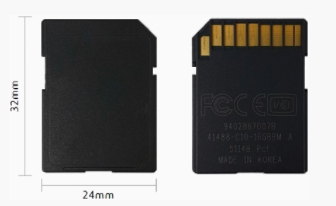
SD카드의 권장사항

65b80a7cfb61ff1e1af15e6e183479be_1647816570_6868.jpg


65b80a7cfb61ff1e1af15e6e183479be_1647816621_9379.jpg
 

*네비게이션 환경설정에서 네비게이션 버젼을 확인후 전원을 끈상태에서 SD카드를 빼줍니다. 


2단계 스마트 업데이터 플러스 설치


65b80a7cfb61ff1e1af15e6e183479be_1647815311_139.jpg
65b80a7cfb61ff1e1af15e6e183479be_1647815930_7114.jpg
 

1 . 기아멤버스 (https://members.kia.com) 접속후 차량관리 메뉴에서 내비게이션/빌트인 캠 업데이트에 들어갑니다.


65b80a7cfb61ff1e1af15e6e183479be_1647816061_8228.jpg

2. 내비게이션/빌트인 캠 업데이트 선택후 https://update.kia.com에 들어갑니다.


네비게이션 업데이트


65b80a7cfb61ff1e1af15e6e183479be_1647816692_1068.jpg
1단계 설치파일을 다운로드 받은 후 파일을 설치합니다. 


65b80a7cfb61ff1e1af15e6e183479be_1647816830_9201.jpg


2단계  Navigation Updater 실행합니다. 


바탕화면의 실행 아이콘이나 프로그램이 설치된 경로의 실행 파일을

더블 클릭하여 Navigation Updater를 실행해 주십시오. 

65b80a7cfb61ff1e1af15e6e183479be_1647816981_3657.jpg


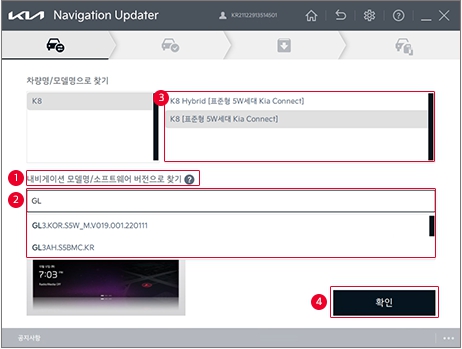
3단계 로그인후 모하비 차량 선택및 모델을 선택으로 찾아줍니다.

65b80a7cfb61ff1e1af15e6e183479be_1647817078_7282.jpg
 

*저장위치를 선택후 확인하면 다음단계로 진행됩니다.


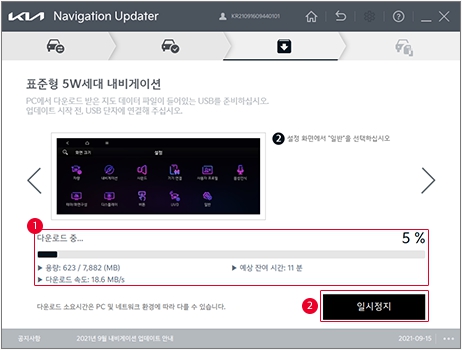
4단계 확인을 누르시면 업데이트 파일이 다운로드 되며 업데이트가 진행됩니다.

65b80a7cfb61ff1e1af15e6e183479be_1647817256_0026.jpg


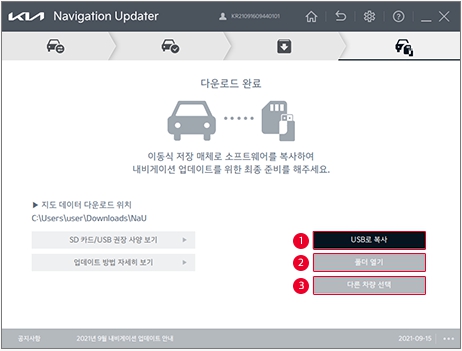
5단계 업데이트 완료

65b80a7cfb61ff1e1af15e6e183479be_1647817301_9344.jpg

USB 또는 SD카드로 복사

- 저장위치를 하드디스크로 선택하여 업데이트를 한 경우에 USB 또는

SD카드로 복사를 할 수 있습니다


업데이트 수동 복사 시 유의사항 

1. USB 또는 SD카드 저장하기 - 해당 업데이트 파일을 복사하여 저장장치 Root 디렉토리에 입력(저장)합니다 

2. DVD 저장하기 - DVD Write툴을 사용하여 해당 업데이트 파일을 공 DVD의 Root 디렉토리에

추가한 후, 데이터 디스크 이미지 굽기를 실행합니다

Total 1건 1 페이지
기아차 모하비 네비게이션 업데이트 목록
번호 제목 글쓴이 조회 날짜
열람중 admin 124250 09-13
게시물 검색

회원로그인


Copyright © MOHAVE All rights reserved. 모바일버전